
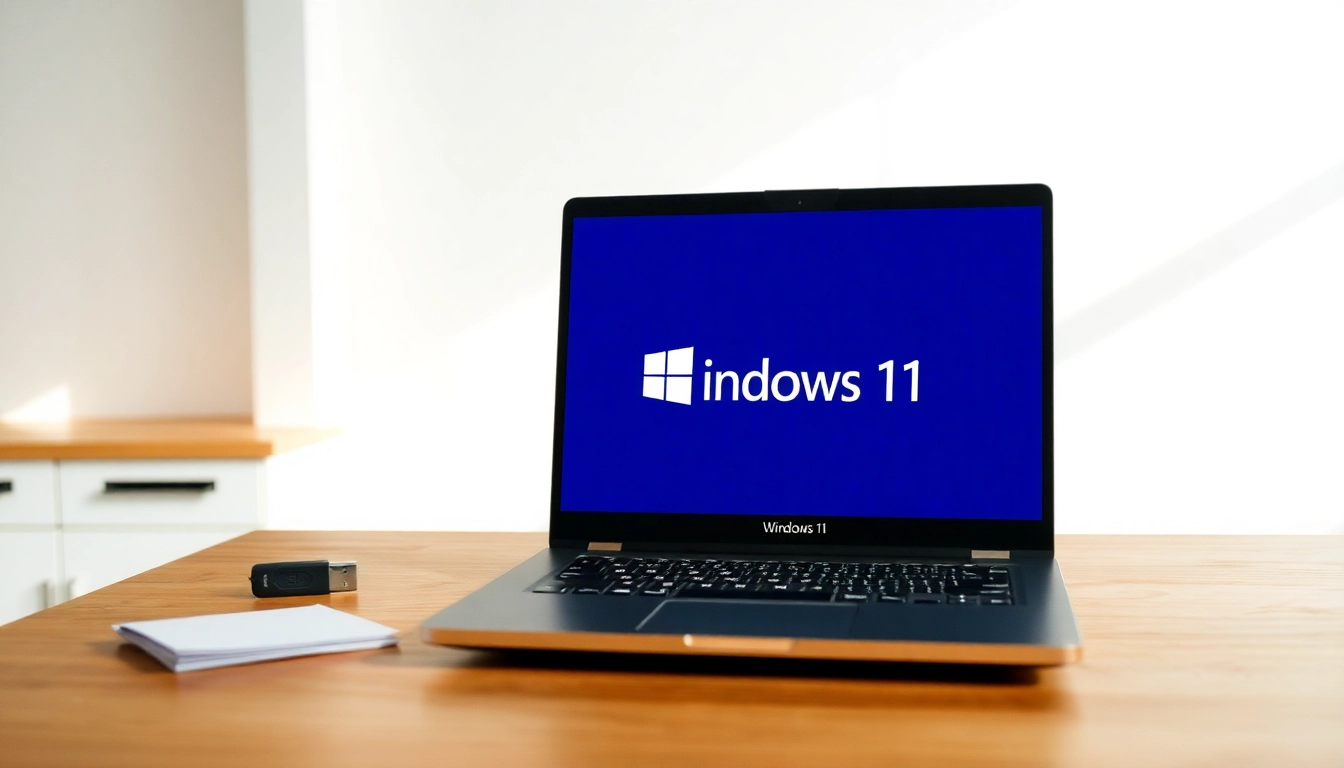
Was ist Windows 11?
Windows 11 ist das neueste Betriebssystem von Microsoft, veröffentlicht im Oktober 2021. Dieses aufstrebende OS bringt nicht nur ein frisches Design und eine verbesserte Benutzeroberfläche, sondern auch eine Vielzahl neuer Funktionen, die den Nutzern helfen sollen, produktiver zu sein. Von neuen Widgets über den überarbeiteten Microsoft Store bis hin zu verbesserten Gaming-Funktionen und Sicherheitseinstellungen, Windows 11 hat einiges zu bieten.
Einführung in die neuen Funktionen
Eine der bemerkenswertesten Änderungen in Windows 11 ist die überarbeitete Benutzeroberfläche. Das Taskleisten-Design wurde zentriert und bietet einen aufgeräumten Look. Widgets bieten personalisierte Informationen auf einem Blick, während die Snap-Layouts das Multitasking erleichtern. Die Gaming-Erfahrung wurde ebenfalls verbessert, mit Unterstützung für DirectStorage und Auto HDR, was die Ladezeiten erheblich verkürzen kann und die grafische Darstellung optimiert.
Systemanforderungen für Windows 11
Bevor Sie mit der Installation beginnen, ist es wichtig, dass Ihr PC die Systemanforderungen erfüllt. Die Mindestanforderungen umfassen:
- 64-Bit-CPU mit mindestens 1 GHz und zwei Kernen
- 4 GB RAM
- 64 GB Speicherplatz
- TPM-Version 2.0
- DirectX 12-kompatible Grafikkarte
Diese Anforderungen gewährleisten eine reibungslose Leistung und Kompatibilität mit den neuen Funktionen von Windows 11.
Vorbereitende Schritte
Bevor Sie mit der Installation von Windows 11 beginnen, müssen einige vorbereitende Schritte befolgt werden, um sicherzustellen, dass der Prozess reibungslos verläuft.
Vorbereitung auf die Installation
Notwendige Software und Hardware
Für die Installation benötigen Sie:
- Eine bootfähige USB-Festplatte mit mindestens 8 GB Speicher
- Das Windows 11 Installationsmedium, das von der offiziellen Microsoft-Website heruntergeladen werden kann
- Ein funktionierendes Internet
Zusätzlich sollten Sie sicherstellen, dass Ihr PC die zuvor genannten Systemanforderungen erfüllt.
Sichern Ihrer Daten
Bevor Sie Windows 11 installieren, ist es ratsam, alle wichtigen Daten zu sichern. Dies kann durch ein vollständiges Backup Ihrer Dateien auf einer externen Festplatte oder in der Cloud erfolgen. Nutzen Sie die integrierten Windows-Tools wie die Datei-Historie oder erstellen Sie manuell Kopien wichtiger Dokumente.
Erstellen eines bootfähigen USB-Sticks
Um einen bootfähigen USB-Stick zu erstellen, benötigen Sie das Windows 11 Media Creation Tool:
- Laden Sie das Windows 11 installieren Schritt für Schritt Anleitung herunter.
- Führen Sie das Tool aus und folgen Sie den Anweisungen, um Ihren USB-Stick auszuwählen und das Installationsmedium zu erstellen.
- Sobald der Vorgang abgeschlossen ist, können Sie den USB-Stick zum Booten Ihres PCs verwenden.
Windows 11 installieren Schritt für Schritt Anleitung
Betriebssystem von USB starten
Um die Installation von Windows 11 zu starten, müssen Sie Ihren PC neu starten und von dem bootfähigen USB-Stick booten. Stellen Sie sicher, dass der USB-Stick korrekt eingesetzt ist und das Bootmenü zugänglich ist. Bei den meisten PCs drücken Sie während des Startvorgangs eine bestimmte Taste (oft F2, F10 oder ESC) und wählen den USB-Stick aus.
Sprache und Region auswählen
Nach dem Booten von dem USB-Stick gelangen Sie zum Windows 11 Setup. Hier müssen Sie Ihre Sprache, Zeit- und Währungsformat sowie die Tastatur- oder Eingabemethode auswählen. Diese Einstellungen sind entscheidend, um sicherzustellen, dass Sie die Installation und die Benutzeroberfläche in der gewünschten Sprache erhalten.
Produktkey eingeben oder überspringen
Nach der Installation von Windows 11
Erste Schritte im neuen Windows 11 Interface
Nach der Installation von Windows 11 wird Ihr PC möglicherweise neu starten. Sie gelangen dann zu einem Willkommensbildschirm, der Sie durch die ersten Schritte führt. Hier können Sie Ihr Microsoft-Konto einrichten oder ein lokales Konto erstellen. Außerdem können Sie grundlegende Benutzeroberflächeneinstellungen anpassen.
Wichtige Einstellungen anpassen
Nach den ersten Schritten sollten Sie die Windows-Einstellungen überprüfen und anpassen, um eine optimale Nutzung zu gewährleisten. Dazu gehören:
- Die Voreinstellungen für Datenschutz und Sicherheit kontrollieren.
- Sicherheitsfeatures wie Windows Hello und die Firewall aktivieren.
- Die Benutzeroberfläche des Desktops nach Ihren Wünschen gestalten, einschließlich des Hintergrunds und der Taskleiste.
Updates installieren und konfigurieren
Ein wichtiges Element nach der Installation ist das Überprüfen und Installieren von Updates. Gehen Sie dazu zu den Einstellungen und suchen Sie nach Windows Update. Es ist wichtig, alle ausstehenden Updates herunterzuladen, um sicherzustellen, dass Ihr System sicher und auf dem neuesten Stand ist. Hierbei können auch Treiber-Updates für Ihre Hardware empfehlenswert sein.
Häufige Probleme und Troubleshooting
Fehler während der Installation
Trotz der guter Vorbereitung kann es bei der Installation von Windows 11 zu Problemen kommen. Häufige Fehlerquellen können inkompatible Hardware, ein beschädigter USB-Stick oder unzureichender Speicherplatz sein. Überprüfen Sie in solchen Fällen die Systemanforderungen und versuchen Sie es mit einem anderen USB-Stick oder einer sauberen Installation.
Probleme mit der Aktivierung
Wenn Sie Probleme bei der Aktivierung von Windows 11 haben, stellen Sie sicher, dass Sie den korrekten Produktkey eingegeben haben. Sollten wiederholte Fehlermeldungen auftreten, kann es helfen, den Microsoft-Kundendienst zu kontaktieren, um den Schlüssel zu überprüfen oder weitere Unterstützung zu erhalten.
Tipps zur Fehlersuche und -behebung
Zur Fehlersuche sollten Sie folgende Vorgehensweisen ausprobieren:
- Überprüfen Sie die Internetverbindung, da diese für das Herunterladen von Updates und aktivierenden Schlüsseln entscheidend ist.
- Verwenden Sie die Windows-Problembehandlung, die Ihnen helfen kann, häufige Probleme schnell zu identifizieren und zu lösen.
- Suchen Sie in Online-Foren nach spezifischen Lösungen oder kontaktieren Sie den technischen Support.
Diese Schritte helfen, die meisten Probleme bei der Installation und Nutzung von Windows 11 zu beheben, damit Sie das volle Potenzial Ihres neuen Betriebssystems ausschöpfen können.