Einführung in die Integration von nordvpn fritzbox
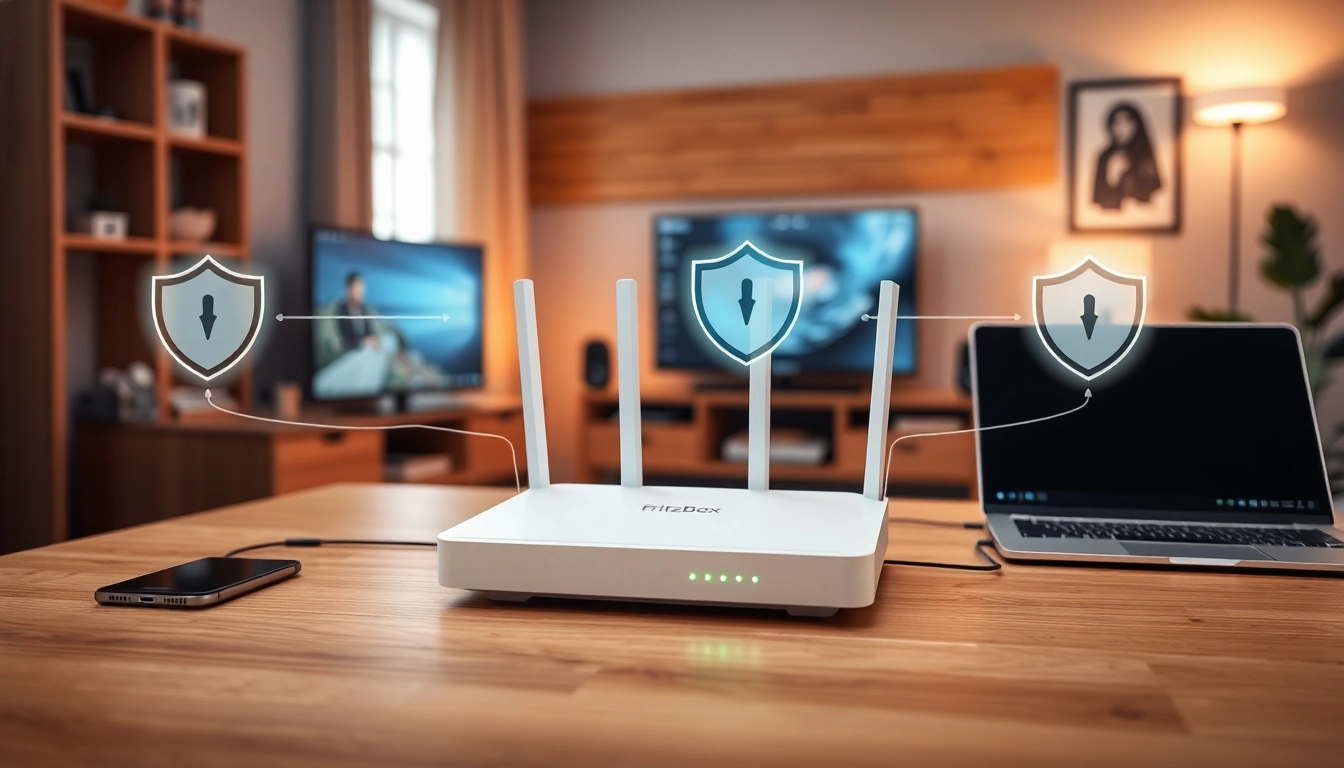
Die Nutzung eines VPNs (Virtual Private Network) ist für viele Internetnutzer heute eine dringende Notwendigkeit. Insbesondere in Zeiten von Datensicherheit und Online-Anonymität bieten VPNs wie NordVPN den Nutzern die Möglichkeit, ihre Internetverbindung zu schützen und geografische Sperren zu umgehen. In diesem Artikel erfährst du, wie du NordVPN mithilfe des WireGuard-Protokolls auf deiner FritzBox einrichten kannst. Diese Einrichtung kann dir helfen, die Vorteile von NordVPN auf allen Geräten in deinem Heimnetzwerk zu nutzen, ohne dass du jedes Gerät einzeln einrichten musst. Wenn du mehr Informationen darüber benötigst, wie du diese VPN-Technologie auf deiner FritzBox umsetzt, findest du umfassende Anleitungen unter nordvpn fritzbox.
Was ist ein VPN und warum solltest du es verwenden?
Ein VPN ist ein Dienst, der es dir ermöglicht, anonym im Internet zu surfen, indem es deine IP-Adresse verbirgt und deine Internetverbindung durch einen gesicherten Tunnel leitet. Diese Technologie hat sich als äußerst nützlich erwiesen, um Online-Sicherheitsbedenken zu adressieren, insbesondere in einer Zeit, in der Cyberangriffe und Datenschutzverletzungen an der Tagesordnung sind. Durch die Verwendung eines VPNs kannst du nicht nur deine Daten schützen, sondern auch auf Inhalte zugreifen, die in deinem Land möglicherweise blockiert sind.
Verständnis der WireGuard-Technologie
WireGuard ist ein relativ neues VPN-Protokoll, das für seine Schnelligkeit und Benutzerfreundlichkeit bekannt ist. Im Vergleich zu älteren Protokollen wie OpenVPN bietet WireGuard eine einfachere und sicherere Struktur. Es verwendet moderne Kryptographie und ist in der Lage, eine sofortige Verbindung herzustellen, was es zu einer großartigen Wahl für Benutzer macht, die eine stabile und schnelle Internetverbindung wünschen. Die Integration von WireGuard auf deiner FritzBox ermöglicht es dir, diese Vorteile in deinem gesamten Heimnetzwerk zu nutzen.
Vorteile der Nutzung von nordvpn fritzbox
Die Verwendung von NordVPN in Kombination mit deiner FritzBox bringt zahlreiche Vorteile mit sich. Zum einen kannst du Deine gesamte Internetverbindung sichern, sodass alle Geräte, die mit deinem Netzwerk verbunden sind, von den Datenschutz- und Sicherheitsfunktionen profitieren. Zudem kannst du mit NordVPN Geoblocking umgehen, sodass du auf Inhalte zugreifen kannst, die möglicherweise in deinem Land nicht verfügbar sind. All diese Funktionen machen die Kombination aus NordVPN und FritzBox zu einer erstklassigen Wahl für die Verbesserung deiner Online-Sicherheit.
Erste Schritte mit der nordvpn fritzbox Einrichtung
Registriere dich für NordVPN und generiere ein Access Token
Der erste Schritt zur Einrichtung von NordVPN auf deiner FritzBox ist die Anmeldung für einen NordVPN-Account. Besuche die NordVPN-Website und wähle einen Plan, der am besten zu deinen Bedürfnissen passt. Nach der Registrierung musst du ein Access Token erstellen, das du später für die Konfiguration verwenden wirst. Das Access Token ist wichtig, da es die Verbindung zwischen deinem Linux-System und den NordVPN-Servern autorisiert.
Notwendige Hardwareanforderungen für die Einrichtung
Um NordVPN mit WireGuard auf deiner FritzBox zu nutzen, benötigst du eine kompatible FritzBox-Version sowie ein Computer oder ein Linux-basiertes Gerät, um die Konfiguration durchzuführen. Stelle sicher, dass deine FritzBox über die neueste Firmware verfügt, um die besten Funktionen des VPNs nutzen zu können. Eine aktuelle Firmware gewährleistet, dass du die neuesten Sicherheitsupdates und Verbesserungen genießen kannst.
Installation des NordVPN CLI auf Linux-Systemen
Um NordVPN auf deiner FritzBox einzurichten, ist es erforderlich, das NordVPN Command Line Interface (CLI) auf deinem Linux-System zu installieren. Dieses Tool ermöglicht es dir, NordVPN über das Terminal zu verwalten, was für die nachfolgende Konfiguration entscheidend ist. Gehe im Terminal durch die folgenden Schritte, um das CLI zu installieren: 1. Öffne dein Terminal. 2. Führe den Befehl aus: sudo apt install nordvpn.
Erstellen von WireGuard-Konfigurationsdateien
Zugriff auf NordVPN Configs Crafter
Nachdem das NordVPN CLI erfolgreich installiert wurde, kannst du den NordVPN Configs Crafter verwenden, um die erforderlichen WireGuard-Konfigurationsdateien zu erstellen. Dieser Online-Dienst vereinfacht den Prozess erheblich, indem er dir ermöglicht, die benötigten Informationen für den gewünschten Serverstandort zusammenzustellen. Du gibst einfach den gewünschten Standort ein, und das Tool generiert die entsprechende Konfigurationsdatei.
Anpassen deiner WireGuard-Konfiguration
Die generierte Konfigurationsdatei muss an deine spezifischen Anforderungen angepasst werden. Dazu gehört das Hinzufügen deines Private Keys, der für die Verbindung mit NordVPN erforderlich ist. Öffne die heruntergeladene Datei in einem Texteditor und füge den Private Key in den Abschnitt [Interface] ein. Stelle sicher, dass alle anderen Parameter korrekt eingestellt sind, damit die Verbindung reibungslos funktioniert.
Wichtige Sicherheitsüberlegungen und Schlüsselverwaltung
Die Verwaltung deiner Privatschlüssel ist entscheidend für die Sicherheit deiner VPN-Verbindung. Bewahre deinen Private Key an einem sicheren Ort auf und teile ihn niemals mit Dritten. Der Schlüssel ist das Herzstück deiner Verbindung zu NordVPN, und ein Verlust könnte deine Sicherheit gefährden. Regelmäßige Sicherheitsupdates und die Überprüfung deiner Konfiguration sind wichtige Maßnahmen, um sicherzustellen, dass du jederzeit geschützt bleibst.
Importieren der Konfiguration in die FRITZ!Box
Navigieren durch die Benutzeroberfläche der FRITZ!Box
Um die Konfigurationsdatei in deine FritzBox zu importieren, musst du auf die Benutzeroberfläche zugreifen. Öffne dazu deinen Webbrowser und gib http://fritz.box in die Adresszeile ein. Melde dich mit deinen FritzBox-Zugangsdaten an. Navigiere zu den Einstellungen für VPN, die sich in der Regel unter "Internet" > "Freigaben" > "VPN" befinden.
Einrichten der VPN-Verbindungsparameter
In den VPN-Einstellungen kannst du eine neue VPN-Verbindung hinzufügen. Wähle den Punkt "VPN-Verbindung hinzufügen" und folge den Anweisungen zur Einrichtung. Wenn du gefragt wirst, ob die WireGuard-Verbindung bereits erstellt wurde, wähle "ja". Stelle sicher, dass du die Option aktivierst, den gesamten IPv4-Netzwerkverkehr über die VPN-Verbindung zu leiten, um sicherzustellen, dass alle deine Online-Aktivitäten geschützt sind.
Überprüfung deiner nordvpn fritzbox Verbindung
Nachdem du alle Einstellungen gespeichert hast, aktiviere die VPN-Verbindung in der Benutzeroberfläche der FritzBox. Du solltest dann in der Lage sein, deine öffentliche IP-Adresse zu überprüfen, um sicherzustellen, dass die Verbindung erfolgreich hergestellt wurde. Ein einfacher Online-IP-Check kann dir helfen, dies zu bestätigen.
Fehlerbehebung bei häufigen Problemen
Verbindungsprobleme und Lösungen
Wenn du während des Setups auf Probleme stößt, kann es hilfreich sein, die Verbindungseinstellungen zu überprüfen. Häufige Probleme sind inkorrekte Private Keys oder falsche Serverstandorteinstellungen. Gehe alle Konfigurationsschritte noch einmal durch, um sicherzustellen, dass alles korrekt eingegeben wurde. Solltest du weiterhin Schwierigkeiten haben, könnte es notwendig sein, den Support von NordVPN zu kontaktieren.
Leistungsoptimierungstipps
Um die besten Geschwindigkeiten zu erzielen, solltest du sicherstellen, dass du einen Server wählst, der geografisch nahe ist. Dies kann die Latenz reduzieren und die Verbindungsgeschwindigkeit erhöhen. Zudem kann der Wechsel zwischen verschiedenen WireGuard-Servern manchmal helfen, die Verbindung zu optimieren. Ein weiterer Tipp ist, sicherzustellen, dass dein FritzBox-Modell die neuesten Firmware-Updates erhält, um die Leistung zu maximieren.
Häufig gestellte Fragen zur nordvpn fritzbox
Einige häufige Fragen zu NordVPN auf der FritzBox betreffen die Stabilität der Verbindung und die Einrichtungszeit. Viele Benutzer berichten von schnellen und stabilen Verbindungen, solange die Konfiguration korrekt durchgeführt wurde. In der Regel dauert die Einrichtung nicht länger als 30 Minuten, abhängig von deinen technischen Kenntnissen.